Showing posts with label Tips. Show all posts

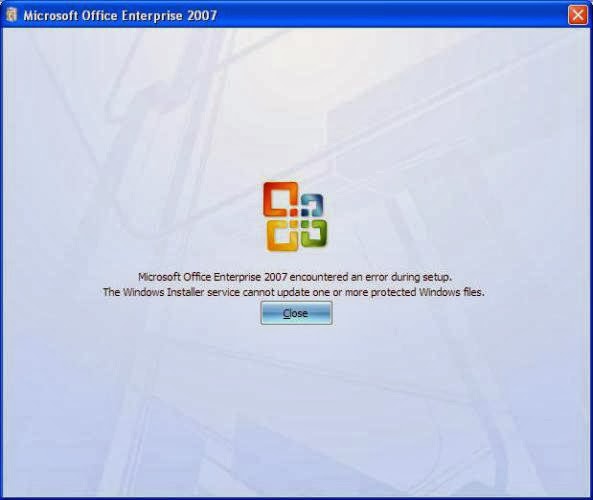
The windows installer service cannot update one or more protected windows files

 Cara Mengatasi Gagal Instal Microsoft Office 2007/2010

 When installing Microsoft Office 2007 on Windows XP Professional SP3, I get an error – the windows installer service cannot update one or more protected windows files.

The windows installer service cannot update one or more protected windows filesIt looks like the windows installer service looks for a dynamic link library file named fp4autl.dll in the folder “C:\Program Files\Common Files\Microsoft Shared\Web Server Extension\Bin\40.”  The error occurs when the file is missing from the folder, and when the windows installer service attempts to update web services that associates with the Microsoft Office 2007.

The solution to this error is to place fp4autl.dll file back into “C:\Program Files\Common Files\Microsoft Shared\Web Server Extension\Bin\40.”  There are two ways to get fp4autl.dll file – extract it from Windows XP setup CD or copy it from another Windows XP machine.
Extracting Fp4autl.dll from Windows XP setup CD-ROM:
  1. Open I386 folder on the Windows XP setup CD-ROM.
  2. Locate FP40EXT.CAB and double click it to open.
  3. Locate Fp4autl.dll and copy it to C:\Program Files\Common Files\Microsoft Shared\Web Server Extension\Bin\40.
  4. Restart Microsoft Office 2007 installation.
Copy Fp4autl.dll from another Windows XP machine:
  1. Open C:\Program Files\Common Files\Microsoft Shared\Web Services Extension\Bin\40.
  2. Locate and copy Fp4autl.dll and save it to a network share or a USB drive.
  3. Copy and paste Fp4autl.dll to C:\Program Files\Common Files\Microsoft Shared\Web Server Extension\Bin\40 on the computer that is missing the file.
  4. Restart Microsoft Office 2007 installation. 
Download Fp4autl.dll
http://www.microsoft.com/downloads/en/confirmation.aspx?familyId=17c36612-632e-4c04-9382-987622ed1d64&displayLang=en
http://www.dlldll.com/fp4autl.dll_download.html
http://www.dlldll.com/getdll/1996.html  

Fp4autl.dll is a Microsoft FrontPage Utility Dynamic Link Library file.  During the installation of Microsoft Office 2007, Windows installer service needs this fp4autl.dll file to update shared services that associates with Microsoft Office 2007.

Daftar Shortcut Keyboard Pada Notepad

Daftar Shortcut Keyboard Pada Notepad Agar lebih mudah dan lebih cepat dalam bekerja menggunakan Notepad yaitu dengan menggunakan fasilitas Shortcut keyboardnya.


Berikut, list Shortcut keyboard untuk notepad :


TujuanShortcuts Keyboard
Copy karakter yang diseleksi Ctrl + C
Cut karakter yang diseleksiCtrl + X
Memindahkan kursor ke akhir barisCtrl + End
Memindahkan kursor ke akhir baris, pada baris yang samaEnd
Memindahkan kursor ke awalCtrl + Home
Memindahkan kursor ke kanan selang satu kata Ctrl + Right
Memindahkan kursor ke kiri selang satu kata Ctrl + Left
Memindahkan kursor satu baris ke atasUp
Memindahkan kursor satu baris ke bawahDown
Memulai garis baruEnter
Menampilkan HelpF1
Mengembalikan kursor ke awal baris, pada baris yang samaHome
Mengganti karakter dengan pencarianCtrl + H
Menghapus karakterDel
Menghapus karakter ke arah kiriBackspace
Paste yang ada di clipboardCtrl + V
PencarianCtrl + F
Pencarian selanjutnyaF3
Skrol ke atas satu tampilan layarPageUp
Skrol ke bawah satu tampilan layarPageDown
Skrol ke samping satu tampilan layarCtrl + PageUp/pagedown

Cara Menambahkan Disk Cleanup

Cara Menambahkan Disk Cleanup
Cara Menambahkan Pilihan Disk Cleanup Pada Drive Konteks Menu, Biasanya kita sesekali perlu melakukan pembersihan har disk (HD) melalui "Disk Cleanup" yang kita jalankan dari system tools. Dengan begitu HD kita tidak akan penuh oleh file-file sampah yang dapat mencuri ruang HD kita. Default-nya, jika kita klik kanan pada drive C:\ atau drive lainnya tidak ada pilihan disk cleanup. Jika kita ingin menambahkannya ternyata bisa lho, dengan begitu bisa menghemat waktu kerja kita. Kamu hanya perlu melakukan beberapa perubahan pada registry, itu saja, dan itu mudah. Adanya pilihan disk cleanup pada drive konteks menu maka kita mempermudah kerja pembersihan HD kamu.

Cara Menambahkan Disk Cleanup adalah sebagai berikut:
  1. Masuklah ke registry editor.
  2. Tujulah key :
        HKEY_CLASSES_ROOT\Drive\shell
  3. Dalam key shell buatlah key baru dengan nama Disk cleanup, caranya, klik kanan folder shell, sorot New kemudian pilih Key beri nama Disk cleanup.
  4. Kemudian buat key di bawah key Disk cleanup tadi dan beri nama command, caranya, klik kanan Disk cleanup, sorot New kemudian pilih Key beri nama command.
  5. Ubah value key command tadi dari default ke cleanmgr.exe /d %1 dengan cara klik ganda key (Default) kemudian isi Value data: dengan cleanmgr.exe /d %1. 
  6. Selesai. Sekarang kamu dapat mengakses disk cleanup dari drive konteks menu. 
  7. Untuk melihat efeknya kamu tidak perlu restart.
Untuk lebih jelasnya lihat gambar di bawah ini:
Cara Menambahkan Disk Cleanup

Cara Mengatasi Gmail Tidak Bisa Login di Mozilla Firefox

Cara Mengatasi Mozilla Firefox Tidak Bisa Login ke Gmail
Pernahkah anda mengalami Gmail tidak bisa di buka di browser khususnya browser mozilla? memang sering kali terjadi. ini bukanlah masalah dari Gmail sendiri, tetapi ini adalah masalah pada browser firefox anda. ketika anda coba akses Gmail di firefox, anda menemukan kalimat peringatan dari google seperti berikut :
Cara Mengatasi Mozilla Firefox Tidak Bisa Login ke Gmail
Ini di sebabkan oleh cookies yang berlebihan di browser anda. apa itu cookies? cookies adalah data atau informasi yang di ciptakan oleh suatu web atau blog yang anda kunjungi untuk di simpan di browser anda. ukurannya sangatlah rendah, tidak lebih besar dari 100 byte, tetapi browser anda sudah di setting secara default untuk menciptakan cookies secara otomatis. cookies sebenarnya berguna sebagai pengingat oleh web atau blog terhadap browser kita. cookies berfungsi agar web atau blog mengetahui segala aktivitas yang dilakukan oleh pengguna browser, misalnya saja login, register di forum tertentu, mengetahui halaman halaman yang sudah pernah dibuka, dan lain lain, semua itu adalah hasil dari adanya cookies. tetapi jika cookies terlalu berlebihan, banyak dampak juga yang dapat terjadi, salah satunya adalah Tidak bisa mengakses gmail di forefox.

Langkah sederhana untuk mengatasi masalah tidak bisa akses gmail di Firefox adalah membersihkan cookies di browser firefox anda. Cara membersihkan cookies di browser firefox dapat anda lakukan dengan cara berikut ini :
  • Buka mozilla firefox anda, kemudian di Menu bar, pilihlah Tools => Option
  • Akan di tampilkan kotak di alog option, pilihlah tab Privacy, seperti pada gambar berikut.
Cara Mengatasi Mozilla Firefox Tidak Bisa Login ke Gmail
  • Pada kotak firefox , pilihlah Use custom setting for history, kemudian pilih Show cookies.
Cara Mengatasi Mozilla Firefox Tidak Bisa Login ke Gmail
  • Akan muncul kotak dialog kecil, klik Remove All Cookies.
Cara Mengatasi Mozilla Firefox Tidak Bisa Login ke Gmail
  • Sekarang Gmail anda sudah bisa dibuka kembali di browser firefox anda.

Cara Install Windows 8.1 Full Pic


Langkah-langkahnya adalah sebagai berikut :

1. Burn file ISO Windows 8.1 yang kamu download kedalam DVD [Bukan CD !!],
2. Atur BIOS agar yang muncul pertama adalah DVD, ketika muncul tampilan seperti di bawah ini, pencet tombol apa saja, sehingga muncul logo Windows..
Cara Install Windows 8.1 Full Pic
3. Kemudian akan muncul pengaturan bahasa, keyboard dan waktu. Pilih saja English
Cara Install Windows 8.1 Full Pic
4. Lalu muncul tampilan seperti di bawah ini, ketik saja Install Now
Cara Install Windows 8.1 Full Pic
5. Masukkan serial key Windows 8.1, jika kamu membeli DVD Retail Windows, biasanya serial ini terdapat di DVDnya, pada proses ini masukkan saja serial installasinya :)
Cara Install Windows 8.1 Full Pic
6. Centang dibagian " I Accept the License Terms " lalu klik Next.
Cara Install Windows 8.1 Full Pic
7. Karena kita akan melakukan clean installation, pastikan kamu memilih Custom : Install Windows Only (Advanced), jika kamu milih yang Upgrade maka Windows akan mengupgrade dari versi sebelumnya (sangat tidak disarankan !). Lalu kenapa saya lebih menyarankan Clean Installation ? karena jika kita mengupgrade dari versi sebelumnya akan memiliki banyak masalah, seperti driver yang kurang cocok, BSOD, dan lain-lain.
Cara Install Windows 8.1 Full Pic
8. Setelah mengikuti langkah ke-7, kamu akan menemui tampilan seperti di bawah ini, dibagian ini sangat penting, karena kita akan menentukan dimana OS Windows kita terinstall. Jika kita sebelumnya memiliki OS Windows, pastikan kita menghapus partisinya lalu membuat partisi baru. Caranya adalah, klik pada hardisk yang terinstall OS Windows sebelumnya, klik Delete, setelah itu Klik New, kemudian Klik Format. Jika sudah, pilih partisi tersebut dan klik Next.

( INGAT ! JIKA BELUM PERNAH MENGINSTALL WINDOWS, PADA BAGIAN INI, LEBIH BAIK SERAHKAN KEPADA YANG LEBIH AHLI !)
Cara Install Windows 8.1 Full Pic
9. Kemudian Windows akan memasuki tahap penyalinan file, kamu tunggu beberapa menit. Biasanya hanya memakan waktu 15-30 menit saja.
Cara Install Windows 8.1 Full Pic
10. Jika sudah selesai, Windows akan melakukan restart ulang, pada saat ini, kamu ubah pengaturan di BIOS agar DVD tidak muncul pertama kali, atau saat muncul tampilan seperti langkah 1, jangan pencet apa-apa !

Setelah itu, masukkan berbagai macam Informasi, seperti nama PC, membuat akun Microsoft, dll.
Cara Install Windows 8.1 Full Pic
11. Kemudian, jika kamu sudah dalam tahap seperti di bawah ini, Klik "Create a local Account". Lalu kamu buat username, password untuk PC kamu dan klik Next jika sudah selesai
Cara Install Windows 8.1 Full Pic

Cara Install Windows 8.1 Full Pic

Cara Install Windows 8.1 Full Pic

Cara Membuat Password Microsoft Word 2007

Cara membuat password Microsoft Word 2007 (proteksi dokument) adalah :
  • Buka file dokument yang ingin diberi password, jika sudah terbuka, klik "Office Button" lalu pilih "Save As" lalu "Word Document" seperti gambar berikut :
Cara Membuat Password Microsoft Word 2007
  •   Maka akan muncul seperti gambar berikut ini :
Cara Membuat Password Microsoft Word 2007
  • Selanjutnya klik "Tools" dan pilih "General Option..." seperti gambar dibawah ini :
Cara Membuat Password Microsoft Word 2007

  • Lalu muncul gambar seperti berikut ini :
Cara Membuat Password Microsoft Word 2007

  • Selanjutnya ketikkan password pada kolom "Password to Open" jika sudah klik "OK" dan kemudian akan muncul kotak "Confirm Password" yang meminta untuk mengetikkan kembali password yang kita masukkan tadi. Jika sudah klik Save.
  • Lihat hasilnya, buka file dokumen tadi, maka akan muncul kota seperti gambar ini :
Cara Membuat Password Microsoft Word 2007

Cara Membersihkan Cookie Google Chrome & Firefox

Cara/Tips Membersihkan Cookie di Google Chrome
  • Klik tombol kunci di sudut kanan atas jendela Chrome. Dari sana, pilih settings.
  • Pada jendela settings, tarik kebawah lalu klik Show advanced settings.
  • Lihat pada Bagian Privasi, klik Content Settings.
  • Klik tombol “All cookies and site data” di jendela Content Settings. 
Cara Membersihkan Cookie Google Chrome & Firefox

  • Ketika daftar cookie muncul, klik tombol “Remove All” untuk menghapus semua cookie yang tersimpan di Google Chrome.

Cara/Tips Membersihkan Cookie di Mozilla Firefox
  • Pastikan Anda menggunakan Mozilla Firefox Terbaru, pada Menu Firefox, pilih Tools dan kemudian pilih Options.
  • Klik Tab Privasi.
  • Kemudian klik Remove Individual Cookies link 
Cara Membersihkan Cookie Google Chrome & Firefox
  • Setelah jendela Cookie terbuka, Klik tombol Remove All Cookies untuk menghapus semua cookie yang terkait dengan browser Firefox Anda.

Cara Seting Modem Huawei HG532E

Cara Seting Modem Huawei HG532E
  • Pastikan Modem Menyala dan terpasang dengan lengkap, baik modem ke adaptor, dan kabel telepon ke modem.
  • Pasang Kabel UTP/ RJ45 dari modem ke PC atau Modem ke Laptop / Notebook.
  • Buka Laman Web Browser anda seperti Mozilla / Google Chrome.
  • Masukan Alamat 192.168.1.254 untuk login ke panel seting dengan username : support dan password : theworldinyourhand
Cara Seting Modem Huawei HG532E
  • Kemudia klik next dan next lagi seperti pada gambar
Cara Seting Modem Huawei HG532E
  • Nantinya akan muncul ke halaman admin, disini merupakan menu untuk seting speedynya. klik menu basic , pilih setingan internet yang tulisanya INTERNET_TR069_R_0_035 , seting yang tadinya 0/35 menjadi 8/81.
Cara Seting Modem Huawei HG532E
  • seting nomer speedy dan passnya sesuai pada gambar.
Cara Seting Modem Huawei HG532E
  • lanjut ke seting wifi lihat seperti di gamabar.
Cara Seting Modem Huawei HG532E
  • Apabila sudah selesai, pilih menu maintenen > device > pilih reboot, selesai.
  • Sedikit tambahan apabila lampu adsl nya tidak panteng alias ngeblink anda bisa rubah setingan dslnya sesuai pada gambar.
Cara Seting Modem Huawei HG532E

Cara Disable-Enable Windows Defender Windows 8/8.1

Beberapa anti virus akan otomatis men-disable Windows Defender, contohnya Bitdefender. Jadi anda tidak perlu repot-repot men-disable lagi. Sedangkan anti virus lain tetap membiarkan Windows Defender menyala. Oleh karena itu kita perlu mematikannya (disable) secara manual. Membiarkan Windows Defender menyala padahal ada juga terpasang anti virus tentu memberatkan komputer. Apalagi reputasi Windows Defender tidak begitu bagus, bahkan dilaporkan kadang-kadang membuat browser 'hang'.

Berikut Cara Disable-Enable Windows Defender Windows 8 dan Windows 8.1,

Buka Start Screen dengan menekan tombol Windows dan langsung ketik Windows Defender atau win def.
Cara Disable-Enable Windows Defender Windows 8/8.1


Setelah terlihat aplikasi Windows Defender, silahkan di klik untuk memanggil Windows Defender. Setelah terbuka klik tab Setting lalu klik item Administrator,
Cara Disable-Enable Windows Defender Windows 8/8.1
Kemudian untick (hilangkan tanda centang) 'Turn on this app'.

Klik 'Save changes'. Selesai, Windows Defender telah dimatikan.

Namun, bila ternyata anda merasa sayang dan ingin menyalakan (enable) Windows Defender kembali maka anda dapat melakukannya melalui Control Panel\System and Security\Action Center.
Cara Disable-Enable Windows Defender Windows 8/8.1
Klik tombol 'Turn on now' untuk menyalakan Windows Defender kembali.

Cara membuat Shortcut All Apps pada Windows 8

Pertama-tama Klik kanan pada desktop dan pilih New -> Shortcut. Sebuah jendela baru akan terbuka “Create Shortcut”.
Cara membuat Shortcut All Apps pada Windows 8
Masukkan teks berikut dalam kotak lokasi item:
C: Windows explorer.exe shell ::: {2559a1f8-21d7-11d4-bdaf-00c04f60b9f0} 
Cara membuat Shortcut All Apps pada Windows 8
Jika Anda telah menginstal Windows di direktori lain, bagian pertama dari teks di atas akan berbeda. Masukkan alamat lengkap yang mengarah ke direktori Windows di tempat “C: Windows”.
Tekan Next. Sekarang Anda diminta untuk memasukkan nama untuk shortcut tersebut, terserah mau diberi nama apa, tapi saya lebih suka menyebutnya “All Apps”.
Cara membuat Shortcut All Apps pada Windows 8


Klik Finish untuk menambahkan shortcut ke desktop Anda. Klik kanan pada shortcut dan pilih Properties > Shortcuts tab > Change icon.
Tambahkan

C: Windows System32 twinui.dll

ke textbox “Look for icons in this file.
Sekali lagi, jika Anda memiliki Windows diinstal dalam direktori terpisah, Anda akan perlu mengganti “C: Windows” dengan jalan yang mengarah ke instalasi Windows Anda

Cara membuat Shortcut All Apps pada Windows 8

Geser ke kanan dan pilih ikon warna biru “All Apps” ikon di sudut kanan bawah. Tapi anda bisa menggunakan icon yang lain sesuai selera anda.
Klik OK dan kemudian Terapkan.
Cara membuat Shortcut All Apps pada Windows 8
 klik dua kali shortcut “All Apps” dari desktop kemudian akan menampilkan menu All Apps
Cara membuat Shortcut All Apps pada Windows 8

Install Driver Epson LX-300 di Windows 7 64 bit

Cara Install Driver Printer Epson LX-300 di Windows 7 64 bit, Epson LX-300 adalah printer jadul jenis dot matrix yang masih digunakan hingga sekarang. seiring dengan perkembangan OS microsoft, ternyata tidak di ikuti dengan update driver. alhasil printer jenis dot matrix ini "tidak dikenali" di windows 7 64bit. Trus bagaimana apabila kita ingin menggunakan printer LX-300 di windows 764bit.

Berikut ini adalah Cara Install Driver Printer Epson LX-300 di windows 7 sebagai local printer :
  • Sambung kan printer ke PC kemudian hidupkan.
  • Install driver yang mendekati printer LX-300 yaitu : epson LX-series 1 (80)
Caranya : Klik Windows Button >> Devices and printers >> add Printer >> add a local printer >> pilih port : LPT1 (printer port) >> next >> Manufaktur : Epson >> Printer : EPSON LX Series 1 (80) >> Next >> Printer name : LX-300>> Next >>Next>> Finish.
Install Driver Epson LX-300 di Windows 7 64 bit

Cara Sharing Printer Epson LX-300 di windows 7 dengan Windows XP
Ketika windows 7 membaca shared printer dari pc windows XP, akan mengalami pesan error "unKnown port", Bagaimana cara mengatasi ???

Cara Install Epson LX-300 di windows 7 sebagai Network printer (sharing Printer) :
Pastikan Network koneksi antar pc windows XP dan windows 7 sudah ok.
Klik Windows Button >> Devices and printers >> add Printer >> add a local printer >>create New Port >> Local Port >> beri nama \\hostname\sharedprinter (misal : \\10.1.3.5\LX300) >>next >> tambahkan manufaktur printer epson LX-300 >> Next >> Finish
Install Driver Epson LX-300 di Windows 7 64 bit
Epson LX-300 adalah printer jadul jenis dot matrix yang masih digunakan hingga sekarang. seiring dengan perkembangan OS microsoft, ternyata tidak di ikuti dengan update driver. alhasil printer jenis dot matrix ini "tidak dikenali" di windows 7 64bit. Trus bagaimana apabila kita ingin menggunakan printer LX-300 di windows 764bit.
Berikut ini adalah cara Install Epson LX-300 di windows 7 sebagai local printer :
  1. Sambung kan printer ke PC kemudian hidupkan.
  2. Install driver yang mendekati printer LX-300 yaitu : epson LX-series 1 (80)

  3. Caranya : Klik Windows Button >> Devices and printers >> add Printer >> add a local printer >> pilih port : LPT1 (printer port) >> next >> Manufaktur : Epson >> Printer : EPSON LX Series 1 (80) >> Next >> Printer name : LX-300>> Next >>Next>> Finish.
- See more at: http://it-ordinary.blogspot.com/2013/01/epson-lx-300-di-windows-7-64-bit.html#sthash.TlvpTsA5.dpuf
Epson LX-300 adalah printer jadul jenis dot matrix yang masih digunakan hingga sekarang. seiring dengan perkembangan OS microsoft, ternyata tidak di ikuti dengan update driver. alhasil printer jenis dot matrix ini "tidak dikenali" di windows 7 64bit. Trus bagaimana apabila kita ingin menggunakan printer LX-300 di windows 764bit.
Berikut ini adalah cara Install Epson LX-300 di windows 7 sebagai local printer :
  1. Sambung kan printer ke PC kemudian hidupkan.
  2. Install driver yang mendekati printer LX-300 yaitu : epson LX-series 1 (80)

  3. Caranya : Klik Windows Button >> Devices and printers >> add Printer >> add a local printer >> pilih port : LPT1 (printer port) >> next >> Manufaktur : Epson >> Printer : EPSON LX Series 1 (80) >> Next >> Printer name : LX-300>> Next >>Next>> Finish.
- See more at: http://it-ordinary.blogspot.com/2013/01/epson-lx-300-di-windows-7-64-bit.html#sthash.TlvpTsA5.dpuf
Epson LX-300 adalah printer jadul jenis dot matrix yang masih digunakan hingga sekarang. seiring dengan perkembangan OS microsoft, ternyata tidak di ikuti dengan update driver. alhasil printer jenis dot matrix ini "tidak dikenali" di windows 7 64bit. Trus bagaimana apabila kita ingin menggunakan printer LX-300 di windows 764bit.
Berikut ini adalah cara Install Epson LX-300 di windows 7 sebagai local printer :
  1. Sambung kan printer ke PC kemudian hidupkan.
  2. Install driver yang mendekati printer LX-300 yaitu : epson LX-series 1 (80)

  3. Caranya : Klik Windows Button >> Devices and printers >> add Printer >> add a local printer >> pilih port : LPT1 (printer port) >> next >> Manufaktur : Epson >> Printer : EPSON LX Series 1 (80) >> Next >> Printer name : LX-300>> Next >>Next>> Finish.
- See more at: http://it-ordinary.blogspot.com/2013/01/epson-lx-300-di-windows-7-64-bit.html#sthash.TlvpTsA5.dpuf
Epson LX-300 adalah printer jadul jenis dot matrix yang masih digunakan hingga sekarang. seiring dengan perkembangan OS microsoft, ternyata tidak di ikuti dengan update driver. alhasil printer jenis dot matrix ini "tidak dikenali" di windows 7 64bit. Trus bagaimana apabila kita ingin menggunakan printer LX-300 di windows 764bit.
Berikut ini adalah cara Install Epson LX-300 di windows 7 sebagai local printer :
  1. Sambung kan printer ke PC kemudian hidupkan.
  2. Install driver yang mendekati printer LX-300 yaitu : epson LX-series 1 (80)

  3. Caranya : Klik Windows Button >> Devices and printers >> add Printer >> add a local printer >> pilih port : LPT1 (printer port) >> next >> Manufaktur : Epson >> Printer : EPSON LX Series 1 (80) >> Next >> Printer name : LX-300>> Next >>Next>> Finish.
- See more at: http://it-ordinary.blogspot.com/2013/01/epson-lx-300-di-windows-7-64-bit.html#sthash.TlvpTsA5.dpuf
Epson LX-300 adalah printer jadul jenis dot matrix yang masih digunakan hingga sekarang. seiring dengan perkembangan OS microsoft, ternyata tidak di ikuti dengan update driver. alhasil printer jenis dot matrix ini "tidak dikenali" di windows 7 64bit. Trus bagaimana apabila kita ingin menggunakan printer LX-300 di windows 764bit.
Berikut ini adalah cara Install Epson LX-300 di windows 7 sebagai local printer :
  1. Sambung kan printer ke PC kemudian hidupkan.
  2. Install driver yang mendekati printer LX-300 yaitu : epson LX-series 1 (80)

  3. Caranya : Klik Windows Button >> Devices and printers >> add Printer >> add a local printer >> pilih port : LPT1 (printer port) >> next >> Manufaktur : Epson >> Printer : EPSON LX Series 1 (80) >> Next >> Printer name : LX-300>> Next >>Next>> Finish.
- See more at: http://it-ordinary.blogspot.com/2013/01/epson-lx-300-di-windows-7-64-bit.html#sthash.TlvpTsA5.dpuf
Epson LX-300 adalah printer jadul jenis dot matrix yang masih digunakan hingga sekarang. seiring dengan perkembangan OS microsoft, ternyata tidak di ikuti dengan update driver. alhasil printer jenis dot matrix ini "tidak dikenali" di windows 7 64bit. Trus bagaimana apabila kita ingin menggunakan printer LX-300 di windows 764bit.
Berikut ini adalah cara Install Epson LX-300 di windows 7 sebagai local printer :
  1. Sambung kan printer ke PC kemudian hidupkan.
  2. Install driver yang mendekati printer LX-300 yaitu : epson LX-series 1 (80)

  3. Caranya : Klik Windows Button >> Devices and printers >> add Printer >> add a local printer >> pilih port : LPT1 (printer port) >> next >> Manufaktur : Epson >> Printer : EPSON LX Series 1 (80) >> Next >> Printer name : LX-300>> Next >>Next>> Finish.
- See more at: http://it-ordinary.blogspot.com/2013/01/epson-lx-300-di-windows-7-64-bit.html#sthash.TlvpTsA5.dpuf
Epson LX-300 adalah printer jadul jenis dot matrix yang masih digunakan hingga sekarang. seiring dengan perkembangan OS microsoft, ternyata tidak di ikuti dengan update driver. alhasil printer jenis dot matrix ini "tidak dikenali" di windows 7 64bit. Trus bagaimana apabila kita ingin menggunakan printer LX-300 di windows 764bit.
Berikut ini adalah cara Install Epson LX-300 di windows 7 sebagai local printer :
  1. Sambung kan printer ke PC kemudian hidupkan.
  2. Install driver yang mendekati printer LX-300 yaitu : epson LX-series 1 (80)

  3. Caranya : Klik Windows Button >> Devices and printers >> add Printer >> add a local printer >> pilih port : LPT1 (printer port) >> next >> Manufaktur : Epson >> Printer : EPSON LX Series 1 (80) >> Next >> Printer name : LX-300>> Next >>Next>> Finish.
- See more at: http://it-ordinary.blogspot.com/2013/01/epson-lx-300-di-windows-7-64-bit.html#sthash.TlvpTsA5.dpuf

Cara Log Out dan Ganti PIN BBM Android.

Cara Log Out dan Ganti PIN BBM Android.Tips Cara Log Out dan Ganti PIN BBM Android. Tidak seperti aplikasi chatting lain seperti wechat, LINE, ataupun whatsapp, di dalam Blackberrry Messenger ini kita tidak akan menemukan menu untuk keluar / log out. log out di aplikasi ini sebenarnya sangat berguna jika kita ingin log in / masuk dengan ID yang berbeda. Misal kita mempunyai 2 blackberry ID dan ingin log in dengan ID kedua. Selain itu dengan log out ini kita bisa gunakan agar tidak dihubungi oleh teman teman di blackberry kita untuk sementara waktu dan tentu saja menghemat baterai.

Ternyata, ada trik sederhana untuk melakukan sign out dari BBM di Android. Sebelumnya, cara satu-satunya untuk log out adalah menghapus aplikasinya.

Pada Kali ini solveandfix.com akan membagikan Trik mudah untuk malakukan sign out dari BBM Android atau Cara Log Out dan Ganti PIN BBM Android. Caranya sangat sederhana, mari kita simak cara berikut ini :
  • Pilih Menu "Setting" dari perangkat Android kamu,
  • lalu pilih "Apps".
  • Kemudian, pilih Aplikasi BBM,
  • dan tekan tombol menu "Clear data".

Cara Ganti PIN BBM Android
Caranya adalah setelah anda Log out dari Blackberry ID anda, masukkan e-mail yang terdaftar di BBM.com. Selanjutnya anda klik "Create a BlackBerry ID", lalu isi semua data yang diminta, ikuti langkah-langkahnya sampai selesai. Jika misalnya PIN yang didapat belum sesuai dengan keinginan kita , maka ulangilah langkah-langkah dari awal. Yang berarti anda membutuhkan beberapa alamat e-mail untuk mendapatkan PIN BBM yang cantik dan sesuai keinginan anda. "Create a BlackBerry ID".

Nah itu tadi informasi Cara Log Out dan Ganti PIN BBM Android yang dapat solveandfix.com bagikan pada kesempatan ini, semoga bermanfaat

Cara Membuat Simbol Autotext BBM

Cara Membuat Autotext Blackberry Terbaru  :
    Cara Membuat Simbol Autotext BBM
  1. Buka Setting - Language and Input - Prediction and Correction - Word Substitution.
  2. Kemudian Setting Word Substitution, cari pilihan Word Substitution yang memiliki sebuah switch toggle ON-OFF disebelahnya. Aktifkan toggle ini ke posisi ON. Akses menu "Add Shortcut" disekitar bagian bawah layar untuk menambahkan Autotext yang anda inginkan.
  3. Ketikkan kata pendek atau kombinasi huruf atau apa aja yang mewakili Frase utama pada bagian "Original Word".
  4. Ketikkan Frase, kata, atau kalimat dan frase pada bagian "New World or Phrase". Anda bisa menuliskan apa saja yang akan menjadi Frase anda, misalkan kata-kata atau tak jarang juga pengguna Autotext ini menuliskan kombinasi simbol atau angka untuk membuat sebuah emoticon, intinya silahkan berkarya.
  5. Tandai opsi "Always Use This Capitalization" jika anda menginginkan Autotext yang anda inginkan keluar dengan kapitalisasi huruf sesuai dengan yang anda tuliskan, tanpa memperdulikan letaknya, Jika opsi ini diaktifkan, beberapa huruf yang menjadi huruf pertama akan dikapitalisasi secara otomatis.
  6. Kemudia Save, dengan demikian Cara Membuat Autotext Blackberry Terbaru ini sudah selesai dan Autotext anda sudah bisa digunakan, dan silahkan dicoba. Untuk mencobanya ketikkan kata yang anda input pada langkah nomor 3 tadi dengan diikuti dengan spasi untuk menampilkan frase panjang, seperti yang anda maksud pada langkah nomor 4 tadi.
Mencari Koleksi Autotext
setelah anda melakukan Cara Membuat Autotext Blackberry Terbaru, anda juga bisa mencari koleksi Autotext yang bagus dan keren yang tentunya bisa anda gunakan, disarankan anda bisa mengggunakan mesin pencari seperti Google Search untuk mencari Autotext, anda juga bisa download disini

Kumpulan Autotext BlackBerry Terbaru
Autotext BlackBerry Tulisan Arab
اَللّهُ
(amin)
آمِيـنَ
السَّلاَمُ عَلَيْكُمْ وَرَحْمَةُ اللهِ وَبَرَكَاتُهُ
(Assalamu ‘alaikum Wr. Wb)
وَعَلَيْكُمْ السَّلاَمُ وَرَحْمَةُ اللهِ
وَبَرَكَاتُهُ
(Wa ‘alaikum salam Wr. Wb)
وَ السَّلاَمُ عَلَيْكُمْ وَرَحْمَةُ اللهِ وَبَرَكَاتُهُ
(Wassalamu ‘alaikum Wr. Wb.)
اَهْلاًوَسَهْلاً
(ahlan wa sahlan)
اَللّهُ اَكْبَرُ
(Allahu Akbar)
اَلْحَمْدُلِلّهِ
(Alhamdulillah)
اَللّهُ
(Allah)
آمِّينَ
(amin)
اَسْتَغْفِرُ اَللّهَ
(Astaghfirullah)
بِسْمِ اللّهِ الرَّحْمَنِ الرَّحِيْمِ
(Bismillahirrahmanirrahim)
بَارَكَ اللّهُ لَكَ وَبَارَكَ عَلَيْكَ وَجَمَعَ بَيْنَكُمَا فِي خَيْرِ
(Do’a untuk Pengantin)
حَلاَلً
(halal)
حَرَمً
(haram)
اِنّا لِلّهِ وَاِنّا اِلَيْهِ رَجِعُوْنَ
(innalillahi wa inna ilaihi raaji’uun)
اِ نْ شَآ ءَ اللّهُ
(insya Allah)
جَزَاكَ اللّهُ (jazakallah)جَزَاكِ اللّهُ
(jazakillah)
جَزَاكُمُ اللّهُ
(jazakumullah)
لاَ هَوْلَ وَلاَ قُوَّتَ اِلاَّبِاللّهِ
(laa haula wa laa quwwata illa billah)
لاَ اِلَهَ اِلاَّ اللّهُ
(laa ilaaha illallah)
مَاشَآءَاللّهُ
(masya Allah)
سُبْحَانَ اللّهُ
(subhanallah)
اَللّهُ اَكْبَرُ، اَللّهُ اَكْبَرُ، اَللّهُ اَكْبَرُ، لاَ اِلَهَ اِلاَّ اللّهُ اَللّهُ اَكْبَرُ، اَللّهُ اَكْبَرُ، وَلِلّهِ الْحَمْدِ
(lafadz takbiran)
تَقَبَّلَ اللّهُ مِنَّ وَ مِنْكُمْ
(taqabalallahu minna wa minkum)
تَقَبَّلْ يَا كَرِيْمُ
(taqabal ya kariim)
وَ اِيَّكُمْ
(wa iyyakum)
أَقُوْلُ قَوْلِيْ هَذَا وَأَسْتَغْفِرُوْا اللهَ لِيْ وَلَكُمْ
(penutup ceramah)
Autotext BlackBerry Ketawa
(*)´¨)
¸.•´. ¸.•*¨) ¸.•*¨)
(¸¸.•´(¸.•ŠëĿαмα† pαgϊ(*)´¨)
¸.•´. ¸.•*¨) ¸.•*¨) (*)´¨)
¸. .•´. ¸.•*¨) ¸.•*¨)
(¸¸.•´(¸.•
(¸¸.•´(¸.•
. •.¸♥.•´•.¸.•´ d =”D♓ªª♓ªª♓” d =”D♓ª♓ª♓♓ª♓ª♓=” d =”D♓ªª♓ªª♓” d =”D♓ªª♓ªª♓” d =”D” d=”D˘•˘˘°˘=” d=”D˘•˘” d=”D˘•˘˘°˘”> [̲̅̅ ][̲̅̅ ][̲̅̅ ][̲̅̅ ][̲̅̅ ][̲̅̅ ][̲̅̅ ]> ♥♥« ⌣..
»ː̗̀☀̤̣̈̇ː̖́. ː̗̀☀̤̣̈̇
•*´¨*•.¸¸.•*´¨*•.¸¸.•*´¨*•.¸¸.
•*´¨*•.¸¸.O
(\_ (\ …☺…☺…☺…☺…☺…☺…☺
(=’ :’) •♥•Ħάƿƿƴ ß✽Ðàƴ •♥•
(,(”)(”).☺…☺…☺…☺…☺…☺…☺
¸.•*´¨*•.¸¸.•*´¨*•.¸¸.•*´¨*•.¸¸.•*´¨*•.¸O
«| /.▼>. HAA>=)HAA>=)HAA>=)
|_/ \_ HAA>=)HAA>=)HAA>=)
=))ωªªkªª =)) ☺ =))ωªªkªª=)) ☺ =))ωªªkªª
X_X°˚˚°ºGL☺☺☺dнååååƘƘƘº°˚˚°º ….(•̃_•̃) Ŵ ξ ẅ ™
нªª˘°˘нªª˘°˘нªª˘°˘
_//_ нªª˘°˘нªª˘°˘нªª˘°˘
=)) ♓ªª ♓ªª ♓ªª =))
..:*•. ЩĸЩĸЩĸЩĸЩĸЩĸЩĸЩĸ
#:-s Cǻǻpέέέ #:-s – #:-s Duuέέhh #:-s
♏⌣ŊÐ△Ɣ…….
☀…ΫùúüƘ ♏ªªªª®έέέ…☀
=))ωªªkªª =)) ☺ =))ωªªkªª=)) ☺ =))ωªªkªª =))ωªªkªª =)) ☺ =))ωªªkªª=)) ☺ =))ωªªkªª åðµħ… åðµħ… Ɯǩά=))º°˚ Ɯǩά=))º°˚
♧‧:ЎùúûüppppP‧::♣≈
Ħèëé=D˚•‧::‧•‎ ​‎​‎​˚ћèé=D˚•‧::‧•‎​‎​‎​˚Ħèëé=D ‎​​​
Нå. =D. нå. =D. нå. =D нå
нªª˘°˘нªª˘°˘нªª˘°˘ нªª˘°˘нªª˘°˘нªª˘°˘нªª˘°˘нªª˘°˘нªª˘°˘ ™
♏♏♏ªªªªñÑñŤŤŤªªªªªPPPP(y)..ªªkªªkªª=Dªªkªªkªª=ªªkªªkªª
=dº°˚нåнåнå˚°º=нå˚°º=d=dº°˚нåнåнå˚°º
• Шªκªκª<=-Pkªκªκªªª\=D/kªªkªª
• °ωkωkωkωkωkωkωk° •.
ˇ♥hªªhaa… Hªªhaa=))♥
H▲²H△²H▲²H△²H▲²H△²H▲²
HªhªhªHªhªhªhªHªhªhªHªhªhª
Wªkªkªkªkªkªkªkªk..
ЩĸЩĸЩĸЩĸЩĸЩĸЩĸЩĸ
ªªKªªKªª=))ªªKªªKªª=)) =)) =))
Wɑº°˚ ˚°º≈kɑº°˚ ˚°ºkɑº°˚ ˚°º≈=))
♓εε♥♓зз♥♓εε♥♓зз☺
(●≧▽≦)♪ ωααααααασσσσωωωωωωω…..
=Dнaнaɑº°˚˚°º≈=))=D=))‎​º°˚˚°º≈=))=))=Dнaнaɑº°˚˚°º≈=))=D=))
˚*•.¸˚*•.¸ =D♓α☆ ♓α ☆♓α=))¸.•*˚¸.•*˚
=)) нªª˘°˘нªª˘°˘нªª˘°˘ ./”/ ‎​‎​‎​‎​‎​ нªª˘°˘нªª˘°˘нªª˘°˘ ‎​ _//_ нªª˘°˘нªª˘°˘нªª˘°˘.
Autotext BlackBerry Expresi Wajah
Happy :: ƪ(ˆ▽ˆ)ʃ
Loe ::  ┐(‘o’ ┐)
Gue :: (┎ ‘_’ ┒)
End :: ┒(⌣˛⌣)┎
Cium  :: (˘⌣˘)ε˘`)
Sedih  ::  (⌣́_⌣̀)
Joget :: ~(˘▾˘)~
Tendang ::  \( #`⌂´)/┌┛
Nendang :: (ヽ `д´)┌┛★)`з゜)
In Love :: (♥o♥)
In Love2 :: ƪ(♥ε♥)ʃ
Ngelirik :: (¬_¬”)
Lirik ::  ¬_¬
Dance :: ヘ(^_^ヘ) (ノ^_^)ノ
Dance2 :: “ƪ(˘⌣˘)┐”ƪ(˘⌣˘)ʃ” ┌(˘⌣˘)ʃ”
Yeay :: \(´▽`)/
Yummy :: (˘ڡ˘)
Hoi ::  \(‾▿‾\)
Hoi2 :: (/‾▿‾)/
Ahh :: ┌(“˘o˘)┐
Idontknow::  ┐(´_`)┌
whocares::  ╮(^▽^)╭
Galau :: (˘ε˘ƪ)
Marah :: (╯҂ ‵□′)╯
Babi :: ( ´(oo)`)
Siul :: ♪(´ε` )
Kabur :: ~ ~ (\ ‾o‾)/
Kabur2 :: ~ ~ \(!!˚☐˚)/
Kaget :: (!!˚☐˚)
Kaget2 :: (˚☐˚!!)
Gunting :: (” `з´),8
Jewer ::  ( ˚☐° >ɔ-(´̩ε `̩ƍ)
Tonjok ::  (“¬_¬)–o)*з*)ː̖́.
Iblis :: Ψ(▸_ ◂✗)
Sabarya ::  (⌣́_⌣̀)\(‘́⌣’̀ )
Peace ::  ♉(˘♢˘)♉
Laptop :: \__~(˘▾˘~)
Ngantuk :: (Θ˛Θƪ)
Marah :: (`⌂´#)
Nangis :: (╥_╥)
Emosi ::  Щ(ºДºщ)
Emosi2 ::  (۳ ˚Д˚)۳
Jeles ::  (‾^‾)
Pacaran :: (‾▽‾)♥(‾⌣‾)
Pacaran2:: (ɔ ˘⌣˘)♥(˘⌣˘ c)
Bingung ::  ƪ(° ̯˚ ʃ)
Hahaha :: нªª˘°˘нªª˘°˘нªª˘°˘
Sebel :: ( ° -`ω´-)
Tinju :: (Q╰_╯)==○☆‎(x,☉”)
Mumet ::  (๑_๑)
Mohon :: (˘ʃƪ˘)
Ngetawain:: (`▽´)-σ
Nunjuk ::  (¬-̮¬)-σ
Nyanyi ::  ♫♪♫( ´▽`)
Capek :: (‾⌣‾”٥)
Capede ::  ƪ(‾ε‾“)ʃ
Peluk :: (っ˘з˘)っ
Malu :: (≧◡≦)
Asyik :: (´⌣`ʃƪ)
Grr :: Ϟ(`﹏´)Ϟ
Wkwk :: °~=))••°wk.wk.wk°••=))~°
Hoam ::  HOoº°ºoOam ((˘O˘ )
Hiks ::   (ಠ_ರೃ)
Huaa ::  (ಥ ̯ ಥ)
Mabok :: ╭ (′▽`)╯
Yah :: ╮(╯_╰”)╭
Pukul :: (” `з´ )_,/*(>_
Huu ::  p(´⌒`q)
Expresi Wajah
(’๏_๏’-)
(◐ o ◑ )
(⊙…⊙ )
๏[-ิ_•ิ]๏
(•ิ_•ิ)
\(•ิ_•ิ\)
(/•ิ_•ิ)
(︶︹︺)
(¨`v´¨) (¨`v´¨)
٩(●̮̮̃•̃)۶ ٩(-̮̮̃-̃)۶ ٩(͡๏̯͡๏)۶ ٩(-̮̮̃•̃)۶ ٩(×̯×)۶
⊙▂⊙ .. ⊙0⊙ .. ⊙︿⊙ .. ⊙ω⊙ .. ⊙﹏⊙ .. ⊙△⊙
●▂● .. ●︿● .. ●ω● .. ●﹏● .. ●▽● .. ●△●
ಠ_ಠ ಥ_ಥ
»-(¯`v´¯)-» »-(¯`v´¯)-» •:*:• •:*:•
¯\(°_o)/¯
ب_ب
◕ ‿ ◕
✿◕ ‿ ◕✿
❀◕ ‿ ◕❀
❁◕ ‿ ◕❁
✾◕ ‿ ◕✾
Autotext BlackBerry Lucu dan Emoticon Bahagia
(~‾ ▽‾)~
( ˘ з˘ )♬♪
ƪ(‾.‾“)┐‎
~(‘▽’~) (~’▽’)~
ƪ(˘⌣˘)┐ ƪ(˘⌣˘)ʃ ┌(˘⌣˘)ʃ
\(´▽`)/ \(´▽`)/ \(´▽`)/
ƪ(˘⌣˘)┐tori.. ƪ(˘⌣˘)ʃ tori.. ƪ(˘⌣˘)ʃ tori..
♪♪┌(∵)┘♪└(∵)┐♪┌(∵)┘♪└(∵)┐♪♪
♪┏(・o・)┛♪┗ ( ・o・) ┓♪┏ (・o・) ┛♪┗ (・o・ ) ┓♪┏(・o・)┛♪
(^_-)-☆
(^-^)
(*_*)
(゚o゚)
(;_;)
(ToT)
(#゜皿゜)
=^.^=
(=^ェ^=)
(=^. .^=)
ミ^・.・^彡
Autotext BlackBerry Expresi Wajah
(∩_∩) : smile, Senyum
ː̗(^▽^)ː̖ : laugh, Ketawa
(*^▽^*) : cheerfull.. Semangat..
(⌣́_⌣̀) : sad.. Sedih
(-̩̩̩-͡ ̗–̩̩̩͡ ) : cry, menangis
(T^T) : hiks.. Cry..
(T▽T) : plisss.. i want to cry
( -_-”) : give me a break.. Haazzzz..
(* ̄m ̄) : terharu
(#^o^#) : shy, malu..
(O_o)*!! : suprised! Kaget
(゜◇゜) : suprised/shock..!!
╭(^▽^)╯ : singing.. Nyanyi..
( ̄ー ̄)Grrr…!! : geram.. pengen marah
m(__ )m : I’m sorry, maap ya..
\(≧o≦)/ : No..!
\(^o^)/ : Yes..!
\(≧∇≦)/ : congratulation..!
(>_<)” : trouble.. Ada masalah
(✗_✘)” : tired / die
(ーー; ) : khawatir “oh god..!”
\(´ー`)┌ : Mellow
( ̄□ ̄;): oh my god…! Ya ampuuun..
┌П┐(►˛◄’!) : **** u…!
(@_@) : abis begadang jd mata panda
(* O *) : hoaaah.. Ngantuk!
(~_~) : hmmm… Berpikir
ƪ(‾ε‾“)ʃ : I dont care.. Hufff..
(¬_¬”) : huuuuu…
( >͡ .̮ Ơ̴͡ )* : wink!
(^o^)V : Peace..!
( ゜O ゜) : Ooooowh..
( ♥͡▽♥͡ ) : Fallin in └ºνє♡
(♥͡з♥͡)muach*~♡ : muaach..kiss
(♉ . ♉) : curiga
ヾ(  ̄▽)ゞ
(((´^ω^`)))
J( ‘ー`)し
(●´艸`)
☆L(´▽`L )♪
(o_ _)ノ彡☆
♪(* ̄ω ̄)v
(。つ∀≦。)
(゚c_,゚`。)フ
(´、ノ`)
(^艸^)
(≧艸≦*)
ƪ(‾ε‾)ʃ ƪ(ˇ▿ˇ)ʃ ƪ(‾ε‾“)ʃ ▹(ˇ⌣ˇ)◃ ƪ(˘ε˘”)ʃ
(o・_・)ノ”(⌣_⌣..) ƪ(^ε^)ʃ
╭╮(  ̄, ̄”)╭╮ (⌒˛⌒)
Autotext BlackBerry Rame Rame
٩(-̮̮̃-̃)۶ ٩(͡๏̯͡๏)۶ ٩(̾●̮̮̃̾•̃̾)۶ ٩(•̮̮̃•̃)۶ ٩(̮̮̃̃)۶ ٩(̮̮̃•̃)۶
ツ “̮ (•̯͡.•̯͡ (•͡. •͡ !) ε(•˛.•̃)з (•͡. •͡) ε(¬.¬)з
ε( •̃͡-̮•̃͡)з (•̃o•̃) (•͡. •͡ !) •̃͡(º-̮º) •̃͡ (•̃͡-̮•̃͡)
╭((╯`< \_ •◦°˚ .·.◦kaaaaaabuuuuuur………!!!!!
⌣̴͡͡i̲_i̲⌣̴͡͡ ⌣̴͡͡د̲⌣̴͡͡ ε(╯__╰”)з (っ∩_∩)っ ♥ Ơ̴̴̴̴̴̴͡.̮Ơ̴̴͡ ( ° △ ° “)
(づ ̄³ ̄)づ ╮(“•͡_•͡)╭ (◦’⌣’◦) (Q╰_╯)=○☆(x,☉”)
(^_^)-c<^_^” ) cubitttt
(⊙_⊙) Errrr. . . . (♥-̮♥)
(•ö˘•) õwWħ… ╭╮(  ̄, ̄”)╭╮ (⌒˛⌒)
ː̗̀(☉.☉)ː̖́ (っ •͡ з •͡) ⌣́_⌣̀ (-̩̩-̩̩͡_-̩̩-̩̩͡) ♌•͡˘.˘ •͡♌
(-̩̩̩-͡ ̗̊–̩̩̩͡ ) (Ơ̴̴̴̴̴̴͡.̮Ơ̴̴͡) ƪ(^⌣^)ʃ ƪ(ˆ⌣ˆ)ʃ ε(•̃⌣•̃)з
ε(•̯͡_•̯͡ )з (-__-”) (•͡˘˛˘ •͡ !) (•͡˘˛˘ •͡ ¨)
ƪ(‾ε‾)ʃ ƪ(ˇ▿ˇ)ʃ ƪ(‾ε‾“)ʃ ▹(ˇ⌣ˇ)◃ ƪ(˘ε˘”)ʃ
(o・_・)ノ”(⌣_⌣..) ƪ(^ε^)ʃ
╭(*⌒з⌒)人 (⌒ε⌒*)ノ >̴̴̴̴̴͡.̮Ơ̴͡*
(..•˘___˘•..) \(“▔□▔)/ ARGHHHH!!!
(‘-’ ) (._. ) ( ._.) ( ‘-’) (╥ ﹏╥)
(⌣́_⌣̀)• *˚* • O Ämin O • *˚*
• °ωkωkωkωkωkωkωk° •.
•♪•◦°˚˚°◦•♪•нαρρу вιятн∂αу•♪•◦°˚˚°◦•♪•
Tidak ada salahnya bila anda menggunakan salah satu autotext BlackBerry diatas. Jangan takut dibilang alay, lebay atau berlebihan karena autotext BlackBerry akan membuat chatting tidak monoton dan pastinya lebih seru.

Reset Password BlackBerry ID Melalui Web

Berikut ada cara mengembalikan/reset password BlackBerry ID melalui website:

1. Kunjungi halaman recovery password BlackBerry ID , sehingga tampil halaman seperti gambar dibawah ini:
Reset Password BlackBerry ID Melalui Web
Setelah tampil seperti gambar diatas silahkan memasukan username BlackBerry ID/Email anda dan ketikan kode verifikasi pada kolom verifikasi lalu klik Submit.

2. Setelah itu buka kotak masuk/inbox email anda, kemudian buka email dari blackberry yang berisi tautan/link reset BlackBerry ID.

Biasanya email tersebut berjudul “How to change your BlackBerry ID password – Your BlackBerry ID password” dengan pengirim bbidpw-donotreply@blackberry.com.

3. Setelah klik tautan email tersebut, anda akan dibawa ke halaman New BlackBerry ID Password seperti gambar dibawah ini:
Reset Password BlackBerry ID Melalui Web
Disini anda dapat memasukan password baru serta, konfirmasi password baru.

4. Setelah selesai kemudian anda submit anda akan ditawari untuk login ke BlackBerry ID dengan username lama namun dengan password baru.
Reset Password BlackBerry ID Melalui Web
Demikianlah cara mengembalikan/reset password BlackBerry ID melalui website.